


コマンドを階層化する【Windows/macOS/タブレット】
[選択範囲ランチャー]のコマンドのアイコンを、階層化する方法を説明します。
1コマンドを選択する
[選択範囲ランチャー]で[選択範囲ランチャーの設定]をクリックします。[選択範囲ランチャーの設定]ダイアログが開きます。

|
|
[選択範囲ランチャーの設定]ダイアログは、[表示]メニュー→[選択範囲ランチャーの設定]からも表示できます。 |
2コマンドのアイコンを階層化する位置を決める
[選択範囲ランチャー]から、階層化したいアイコンを選択します。

3追加したいコマンドを選択する
[選択範囲ランチャーの設定]ダイアログのリストから追加したいコマンドを選択します。
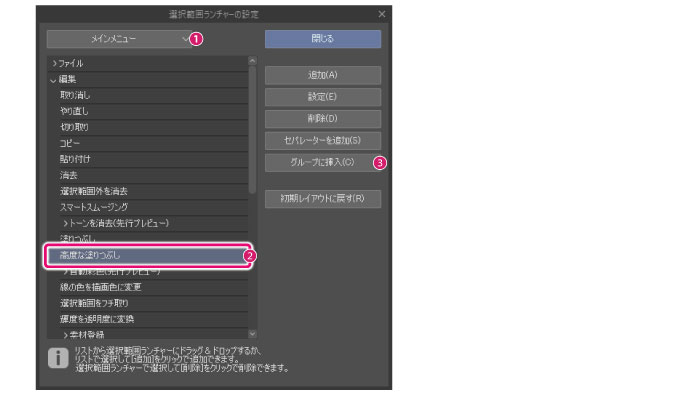
①追加したいアイコン(機能)の種類を選択します。
②リストから、[選択範囲ランチャー]に追加する機能を選択します。
③[グループに挿入]をクリックします。
4アイコンが階層化される
[選択範囲ランチャー]で選択したアイコンが階層化され、[選択範囲ランチャーの設定]ダイアログで選択したコマンドが追加されます。

|
|
·[選択範囲ランチャー]のアイコンを、他のアイコンの上にドラッグ&ドロップしても、アイコンを階層化できます。 ·[選択範囲ランチャー]のアイコンが階層化されると、アイコンの右側に階層を示すアイコンが追加されます。 |
5アイコンの順番を変更する
階層化されたコマンドを一覧表示すると、順番を変更できます。

①階層を示すアイコンをクリックします。階層の配下にあるコマンドのアイコンが表示されます。
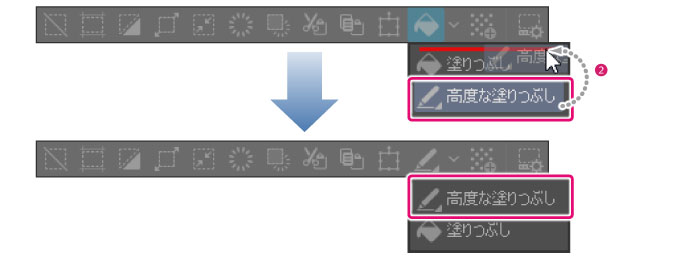
②コマンドのアイコンをドラッグ&ドロップすると、位置を変更できます。
6ダイアログを閉じる
[選択範囲ランチャーの設定]ダイアログの[閉じる]をクリックします。
|
|
コマンドのアイコンを[Ctrl]キーを押しながらドラッグすると、アイコンの位置を変更できます。 |